[最新] ページ 罫線 292445-ワード ページ 罫線 消す
Word活用術 文書をページ罫線と呼ばれる飾り罫で囲むとちょっとおしゃれ でもカンタン 第8回 バックオフィス効率化 弥報online
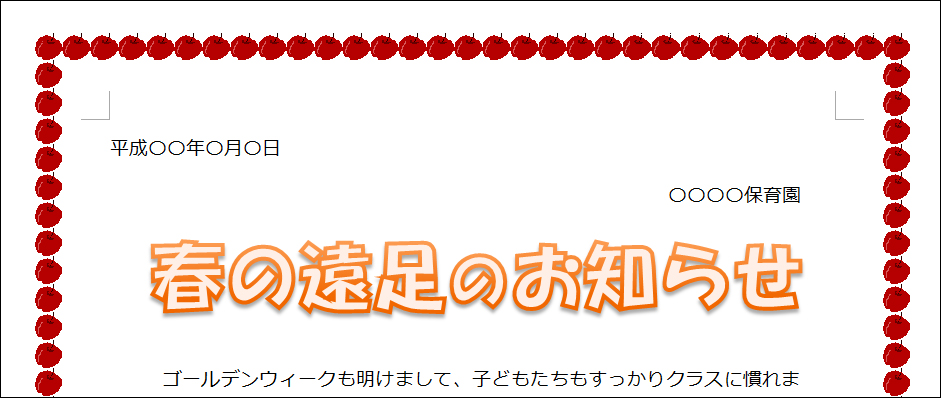
Manage a Microsoft account Get help with signing in, locked or compromised accounts, linked accounts, closing, reopening, and updating your security info and account profile 飾り罫線を設置してみよう 今回は「 グーペ 」で作成したホームページのトップページに表示する設定についてご説明します。 罫線素材サイトから使用したい画像を選び、画像ファイ
ワード ページ 罫線 消す
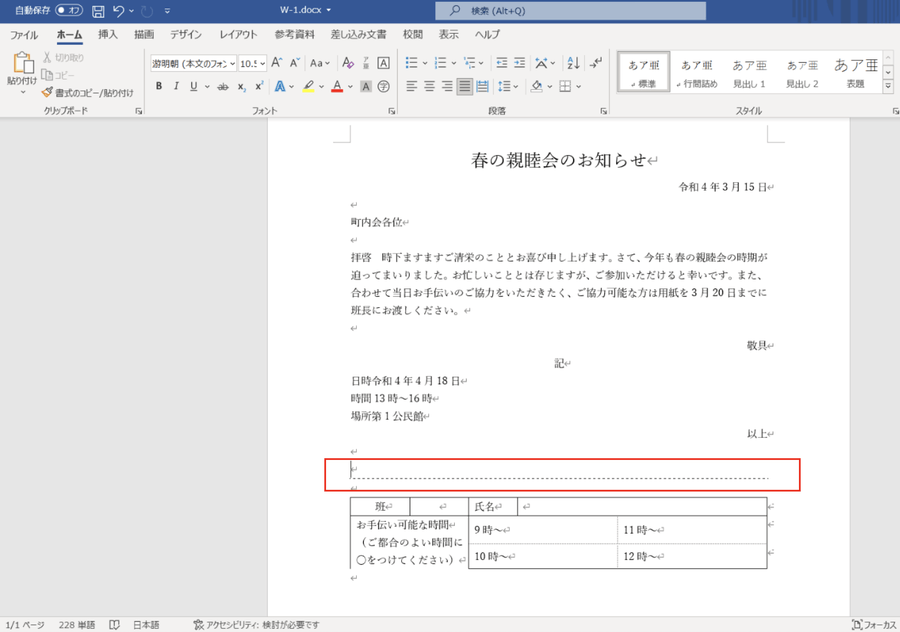
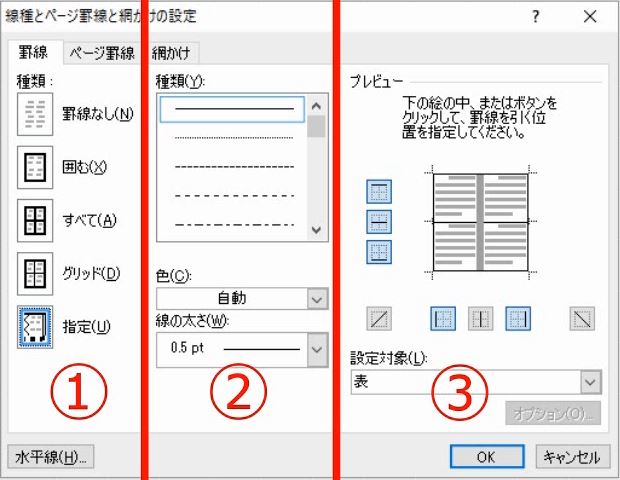
ワード ページ 罫線 消す-エクセルには、ワードのようにページ罫線機能はありませんが、クリップアートギャラリーの WEB罫線を利用すると簡単に、さまざまな罫線を引く事ができます。 詳細 《Excel 13バージョン》 では早速、OneNoteのページを罫線や方眼紙のページに変更します。 OneNoteのリボンタブにある「表示」をクリック。 「ページ設定」の個所にある「罫線」を選択します。 罫線や方
Word活用術 文書をページ罫線と呼ばれる飾り罫で囲むとちょっとおしゃれ でもカンタン 第8回 バックオフィス効率化 弥報online
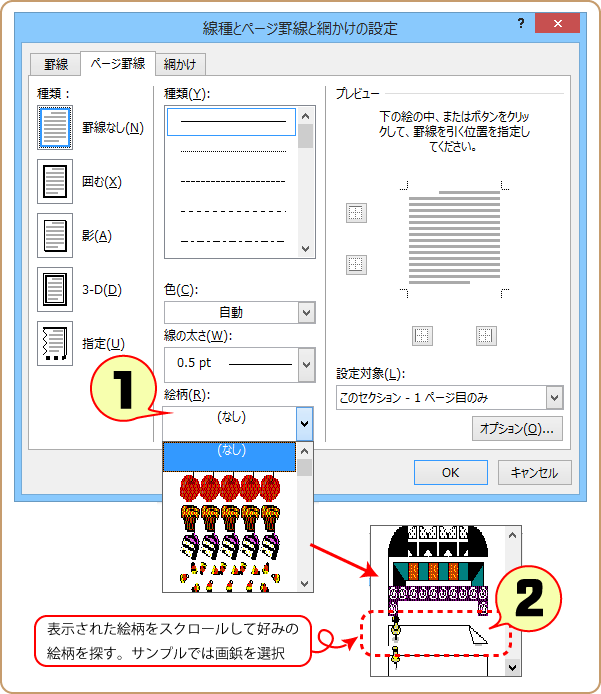
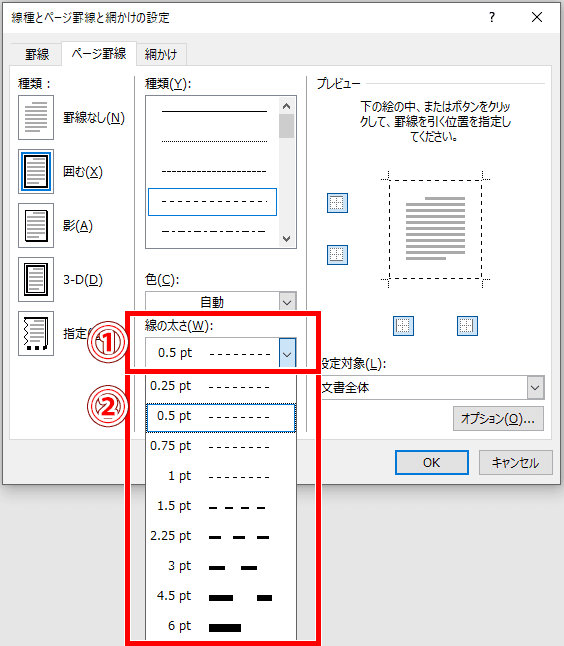
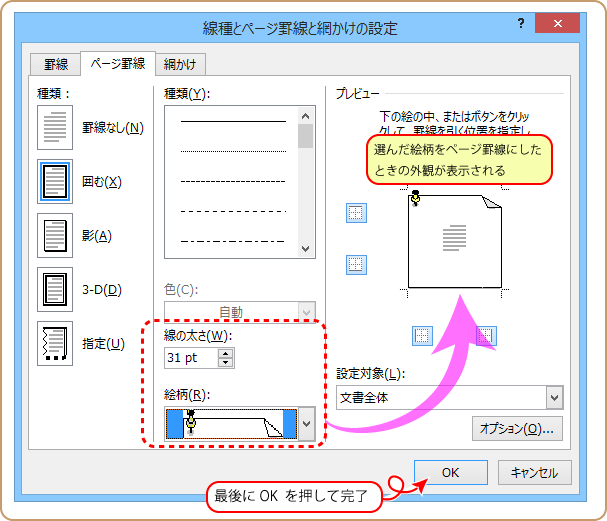
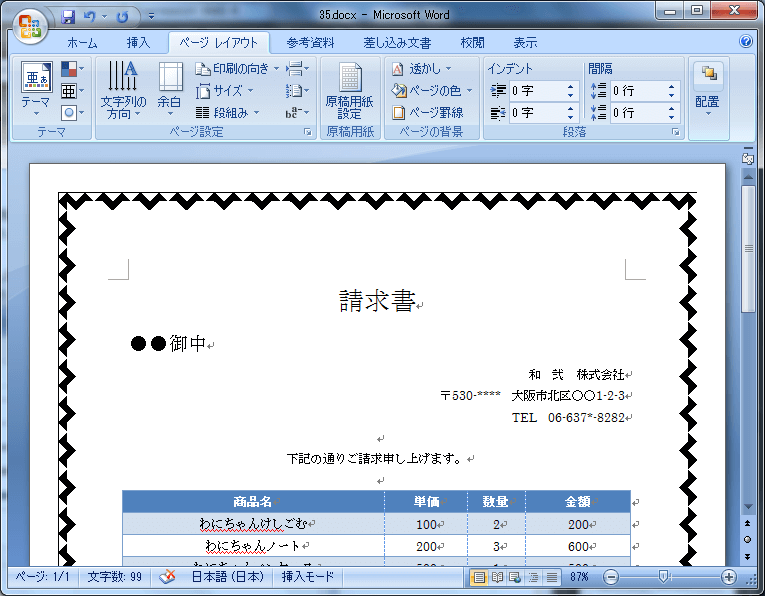
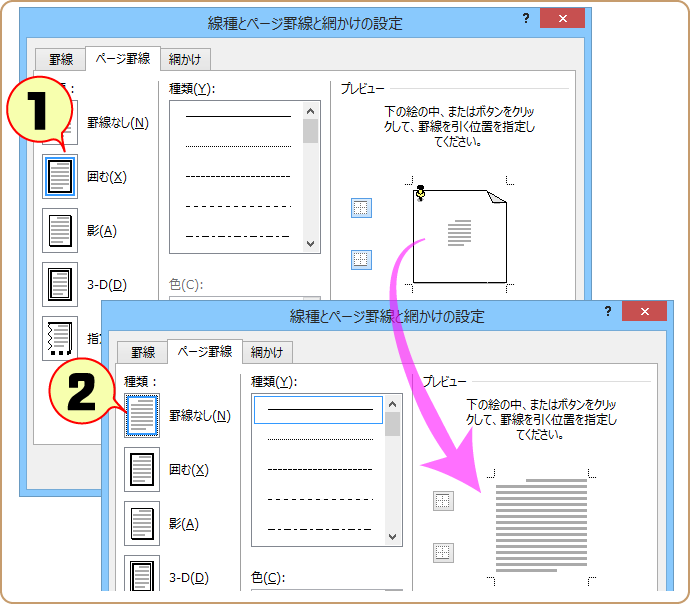
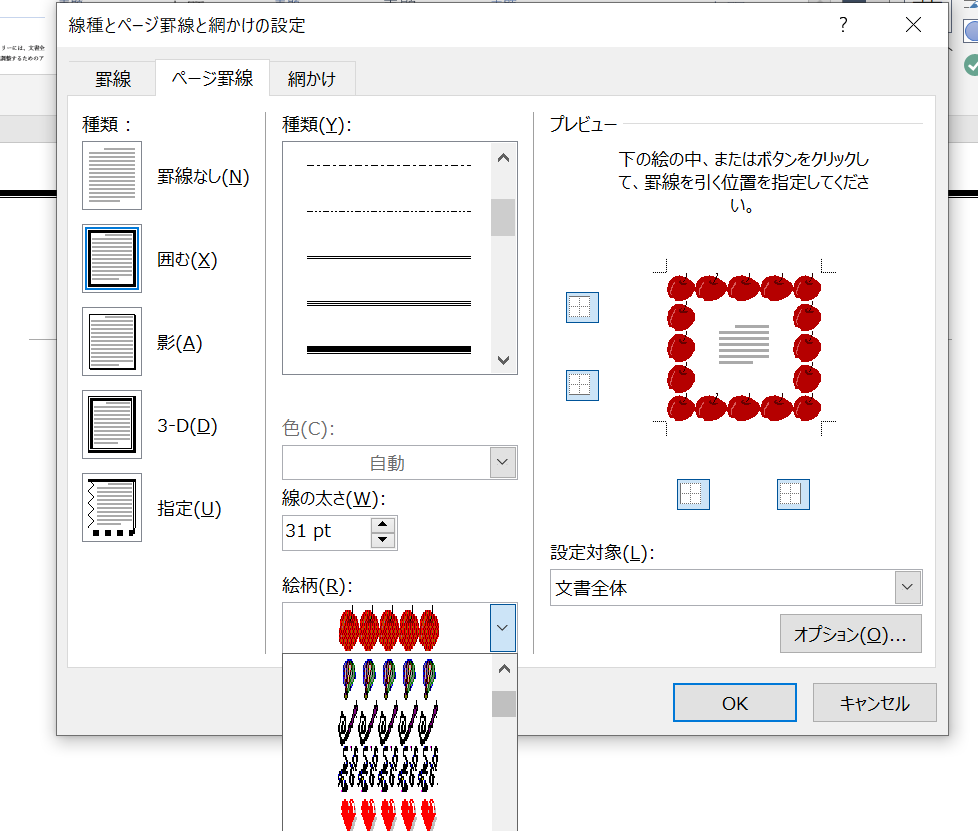
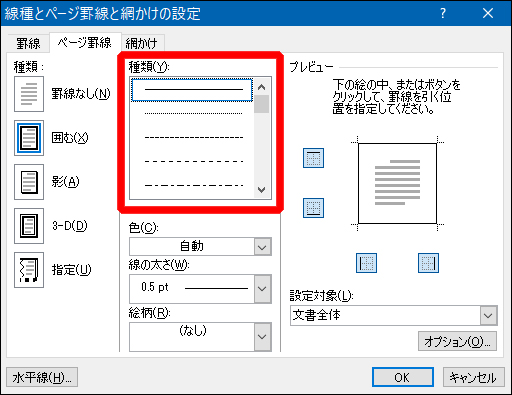
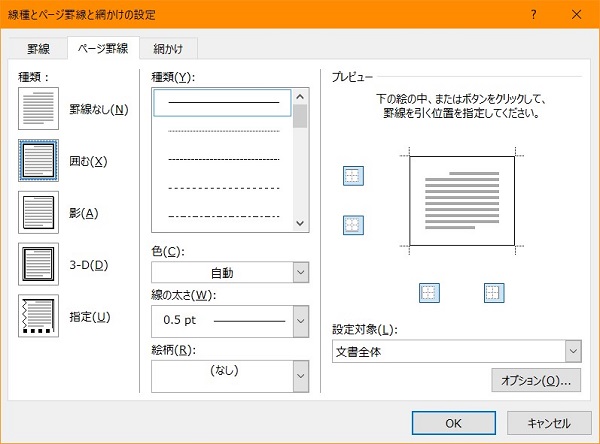
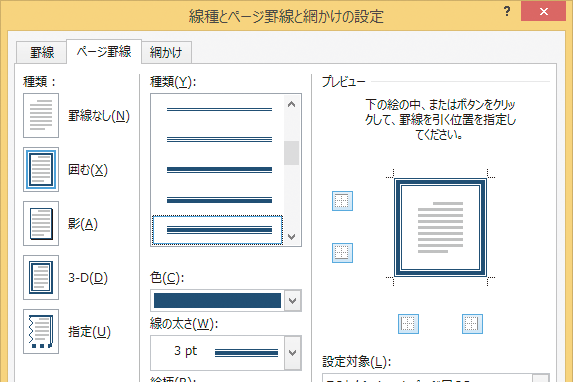
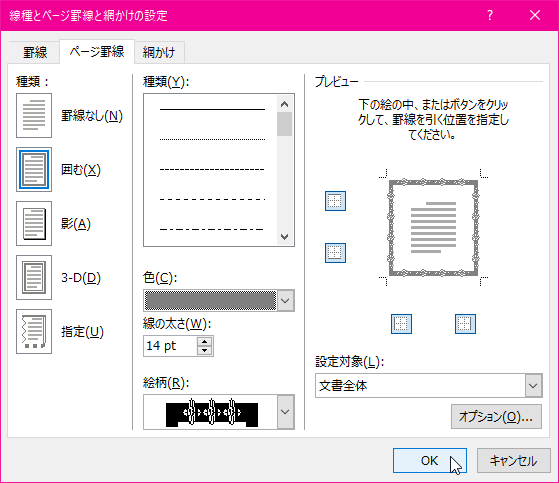
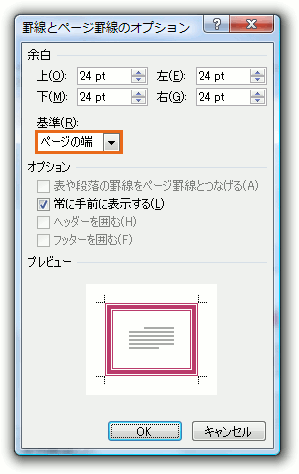
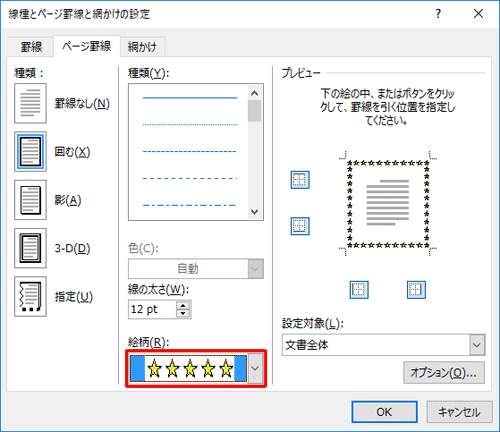
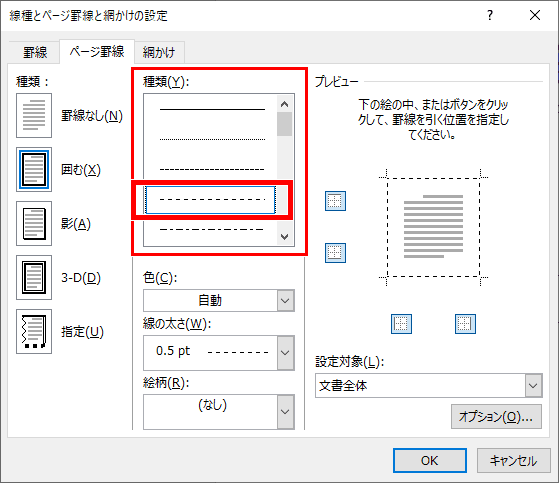
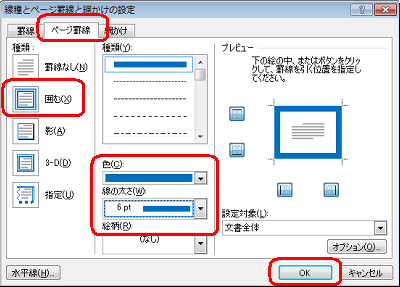
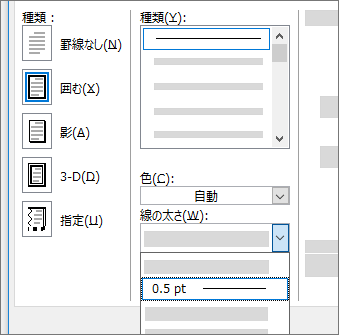
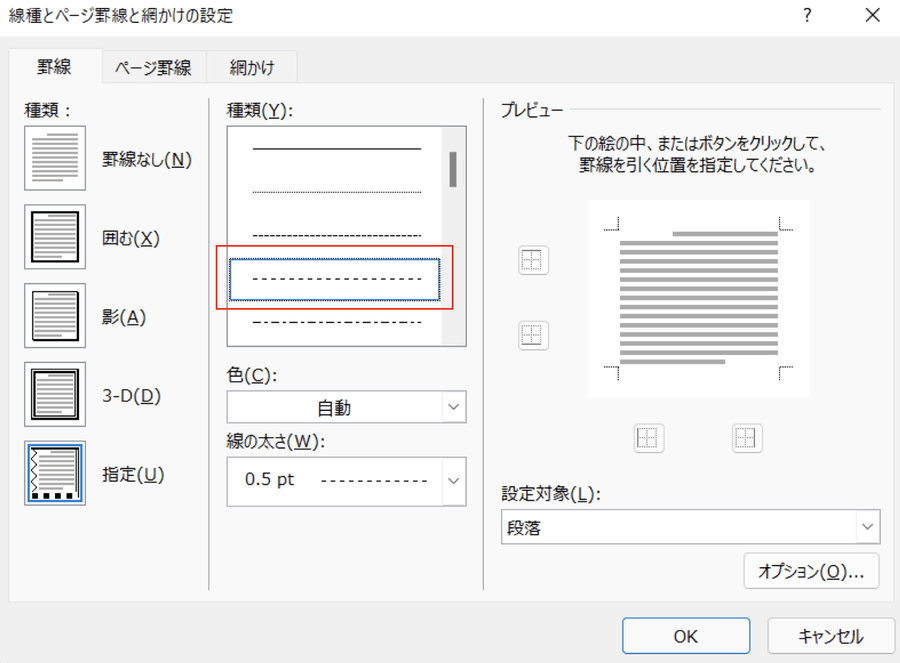
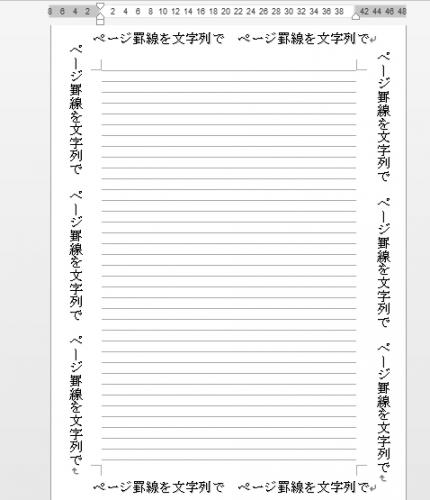
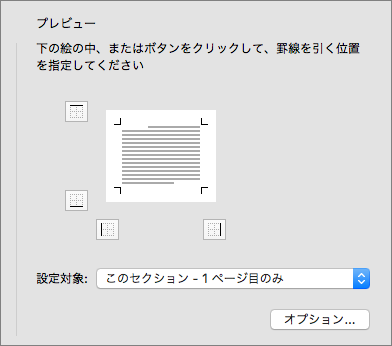
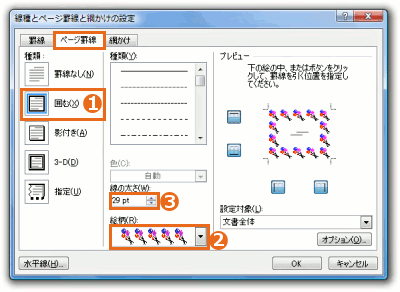
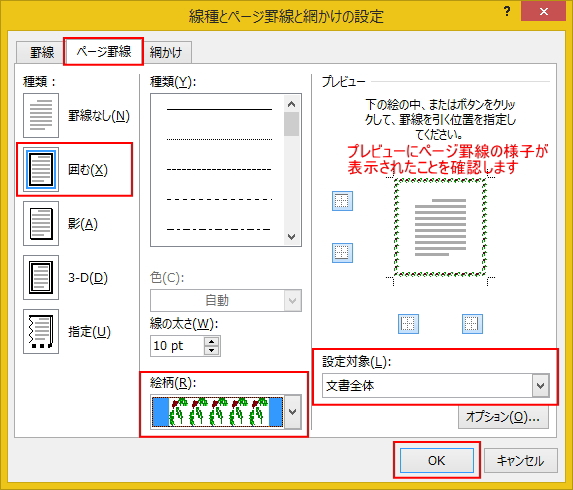
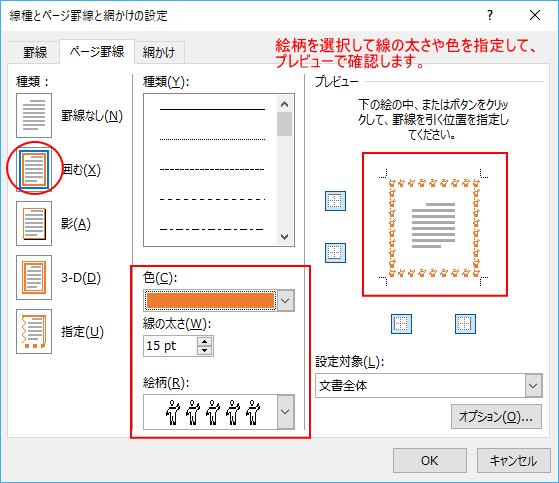
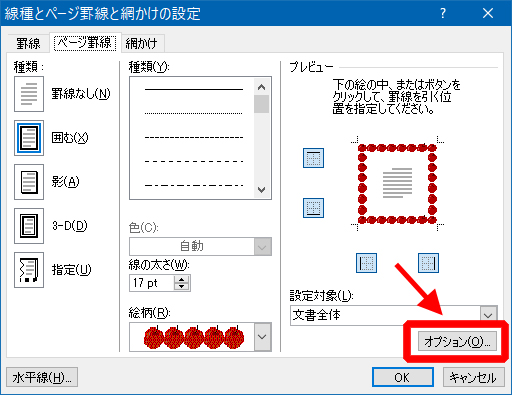
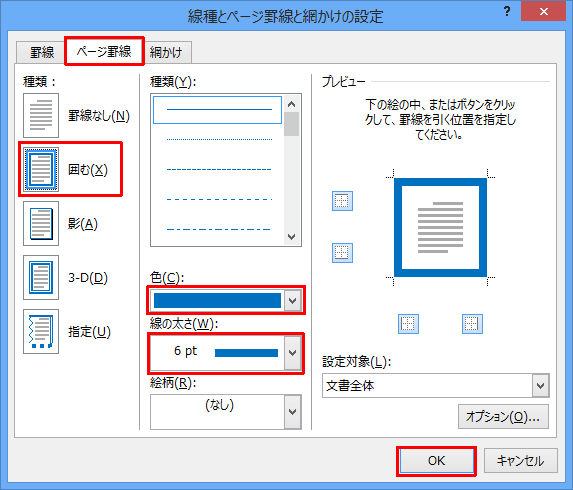
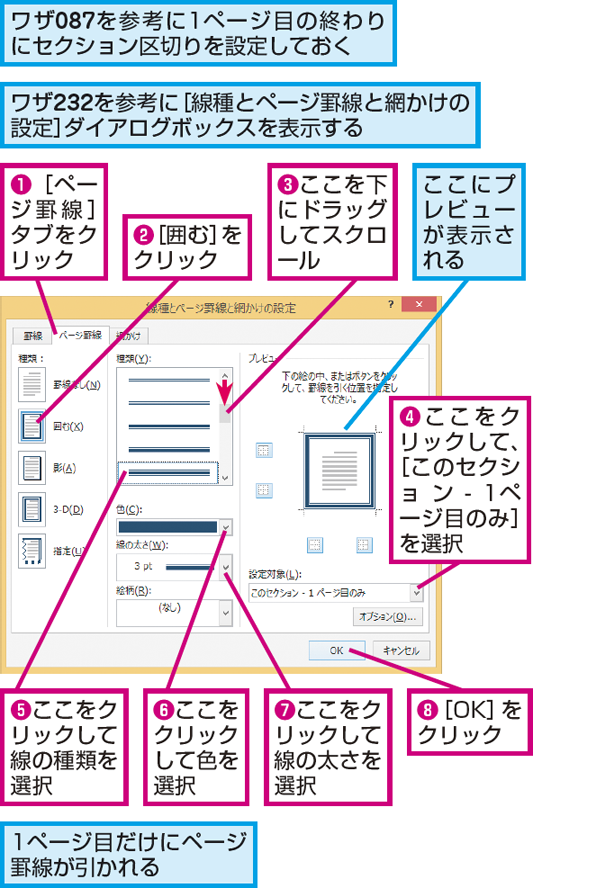
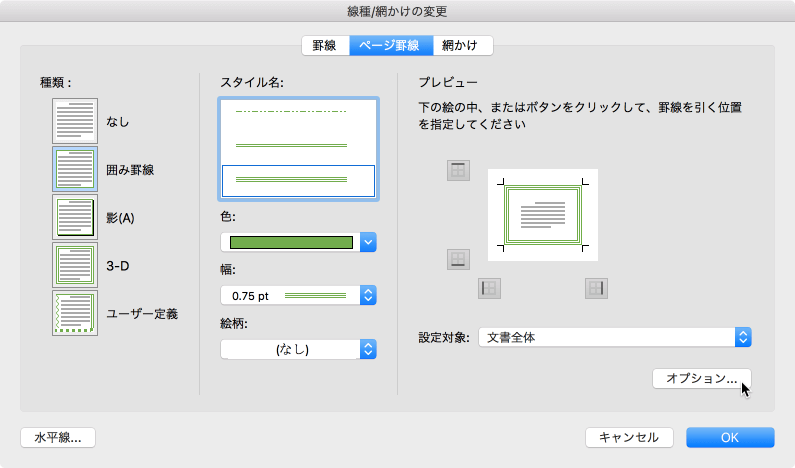
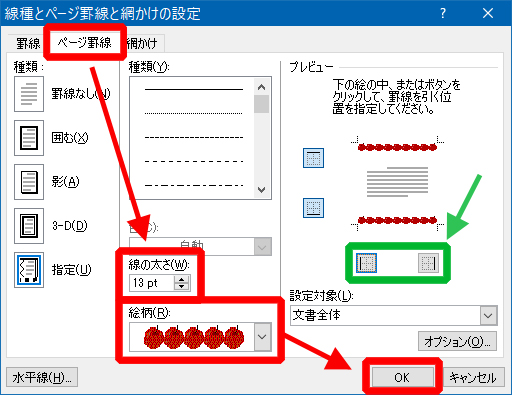
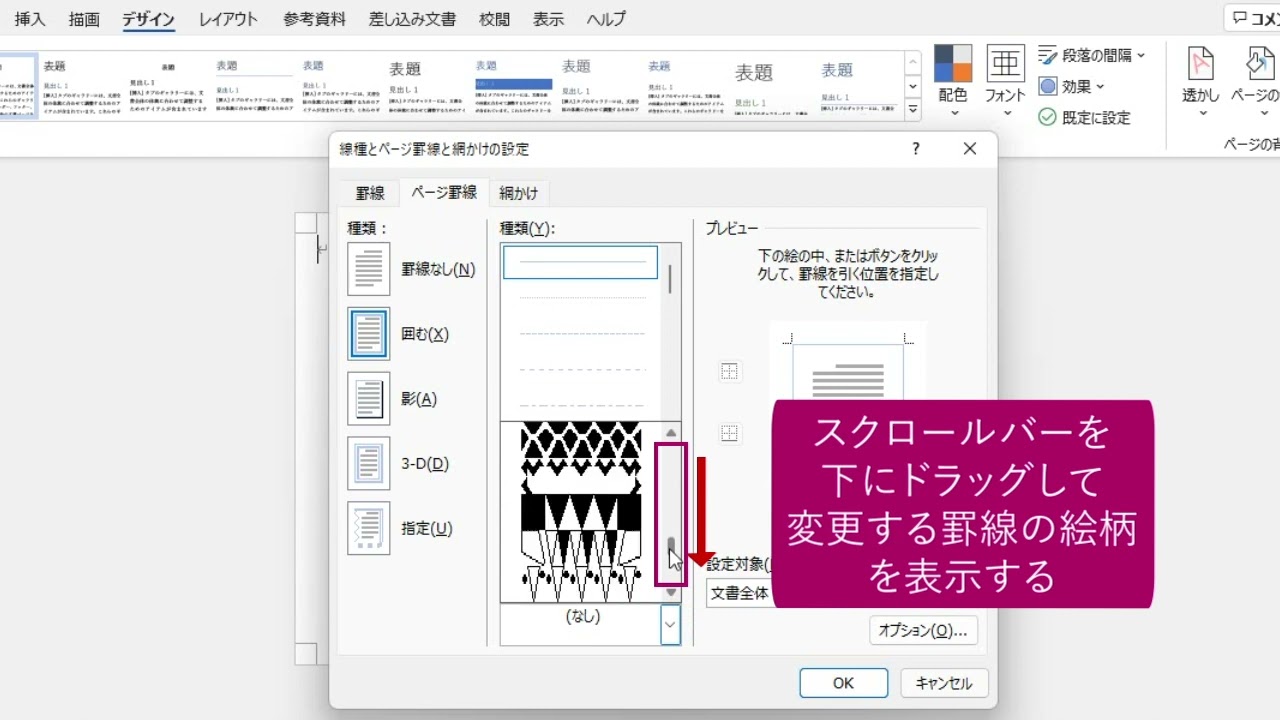
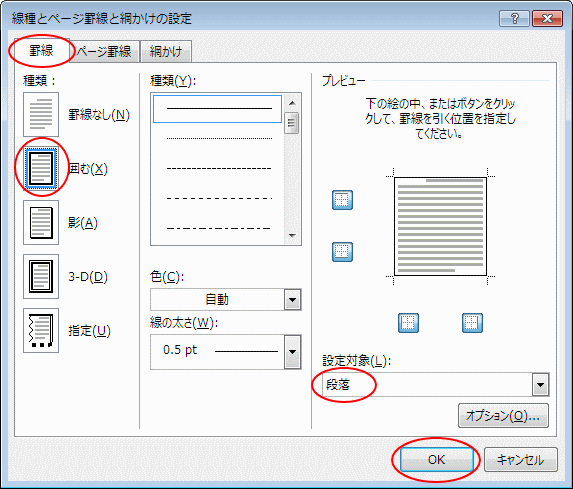
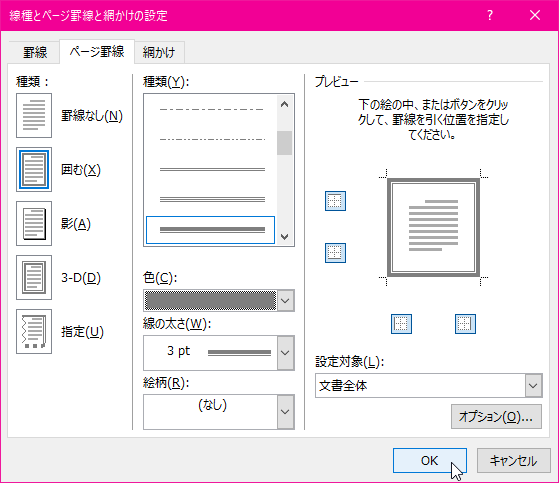
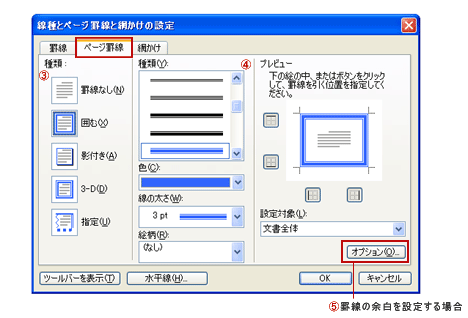
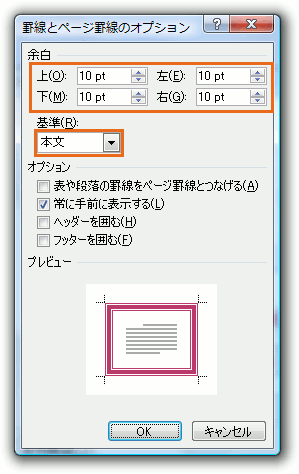
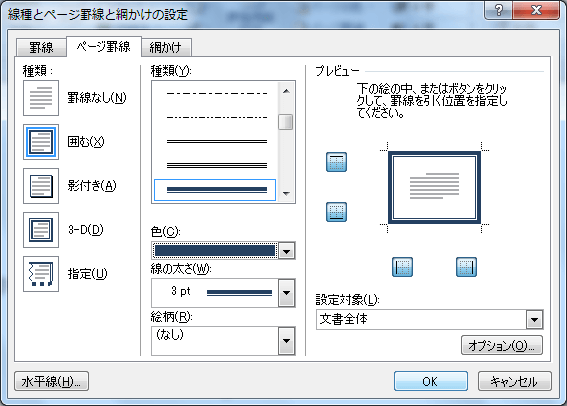
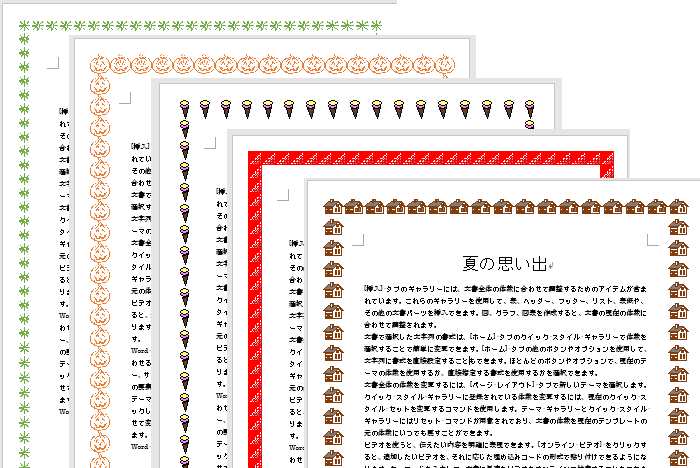
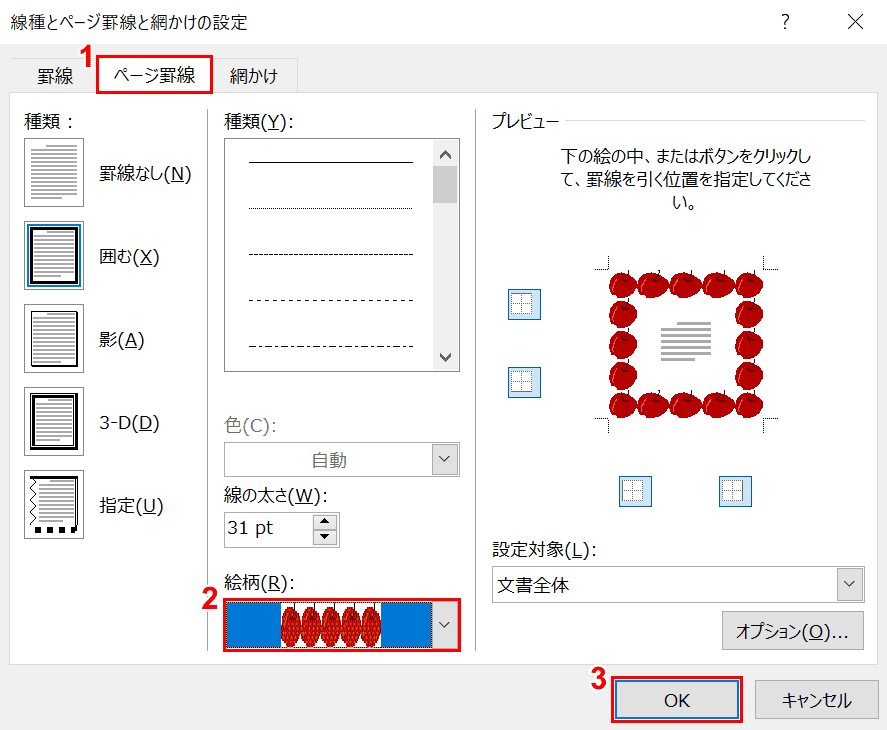
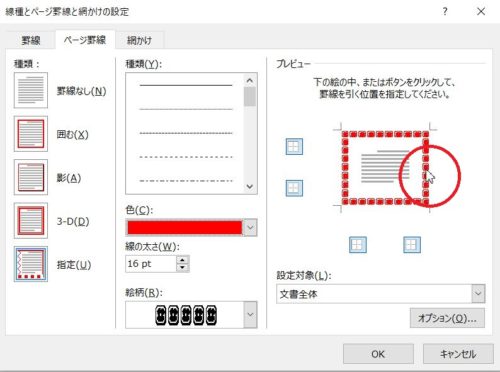
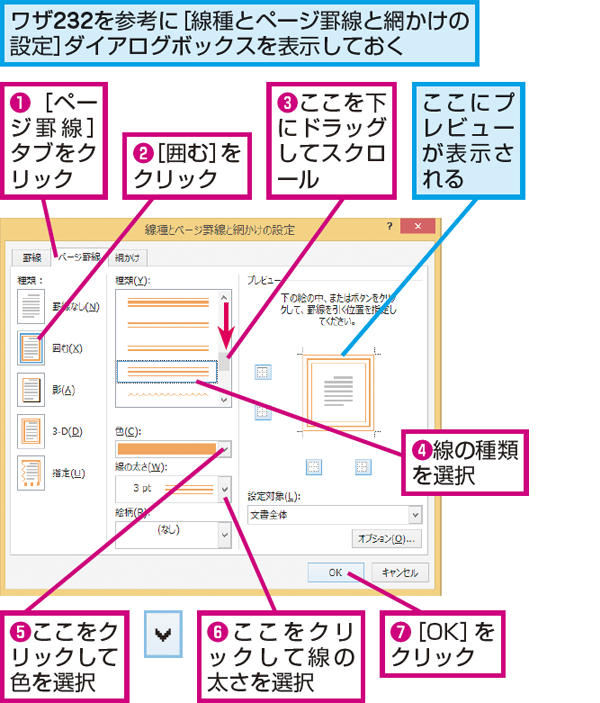
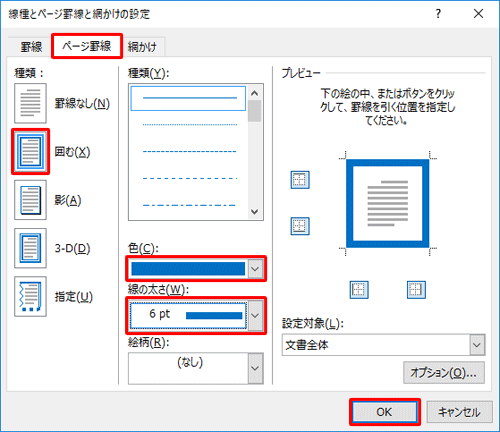
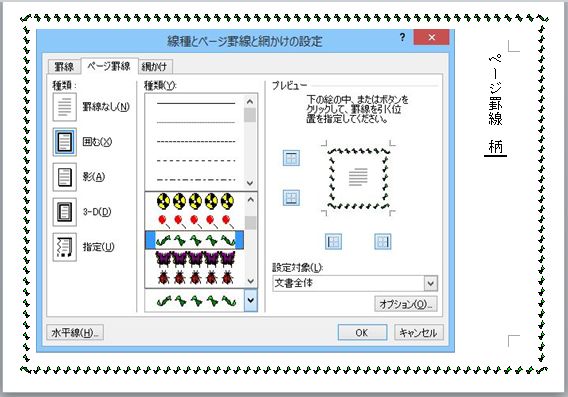
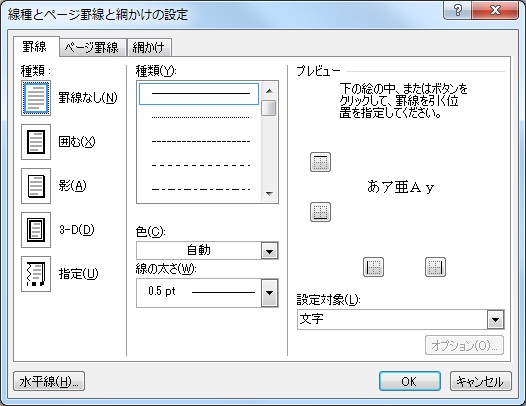
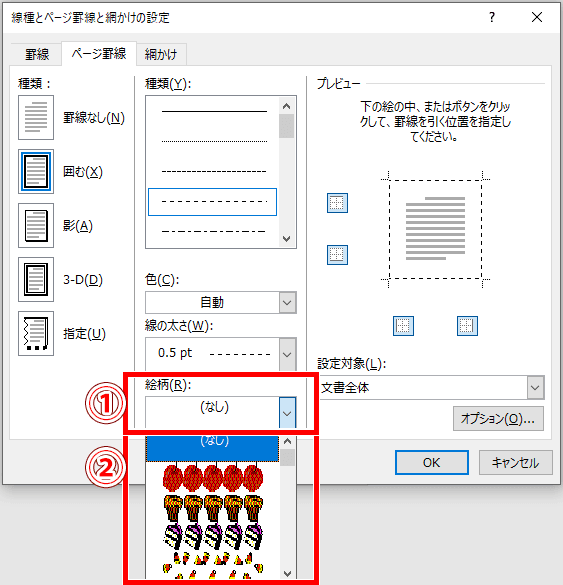
Excel表に罫線の引き方。 表全体、二重線、太線、斜線、削除の方法を説明します。 状況に合わせて線の種類を変えて引くと断然見栄えがアップします。 てるチャンネル 24K views 1 year ago ワード各ページにページ罫線を設定します。 1ページ目にカーソルを表示します。 ページレイアウトタブの ページ罫線を実行します。 ページ罫線タブを選択します。 絵柄を選択しました。 設定対象で「 STEP1.線種とページ罫線と網かけの設定をする Wordの罫線の太さを変更するためには、線種とページ罫線と網かけの設定を行います。 「ホーム」タブ > 罫線 > 右側の マークをクリッ
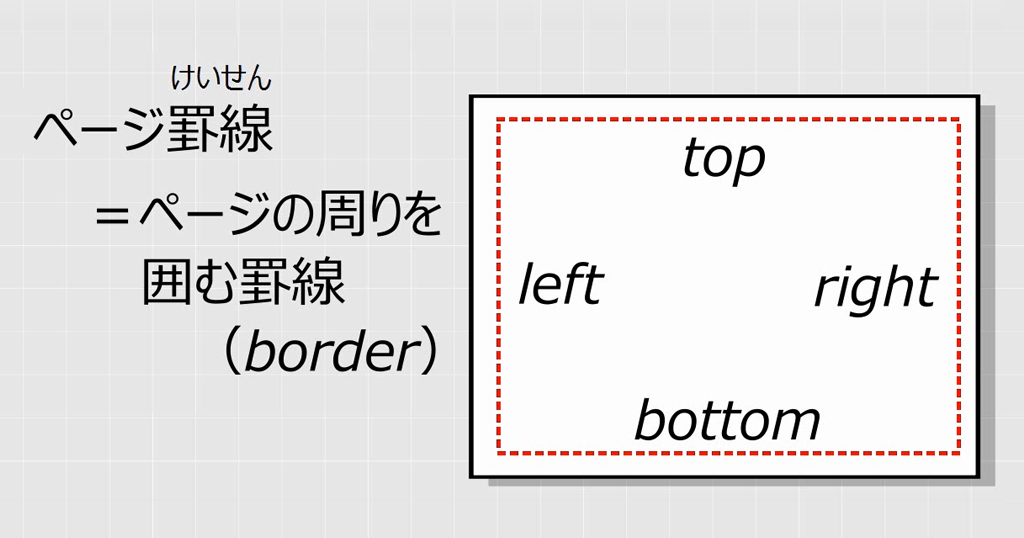
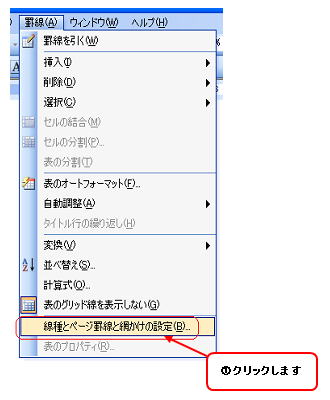
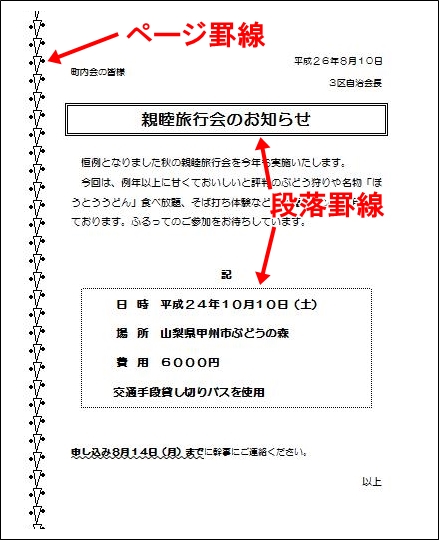
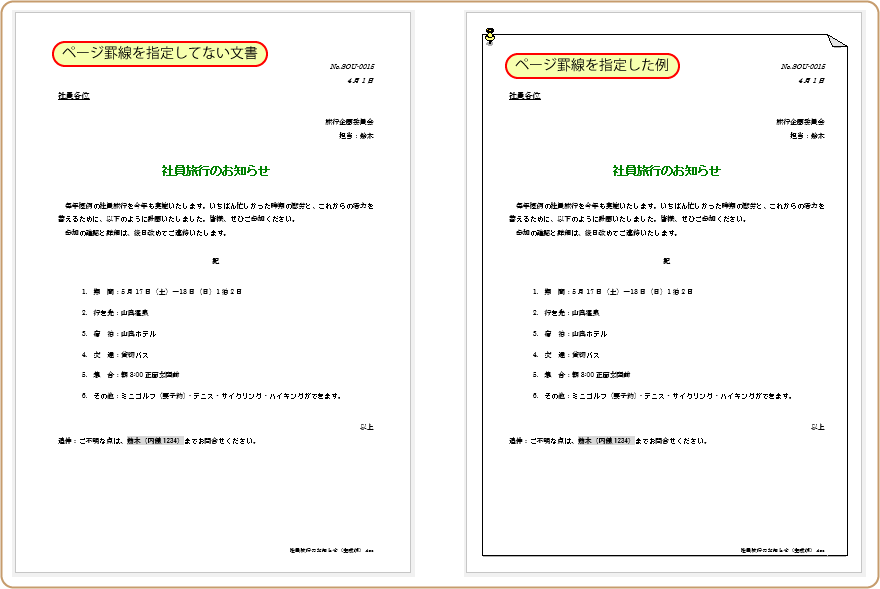
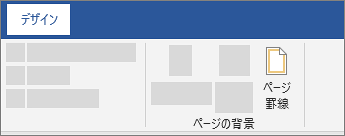
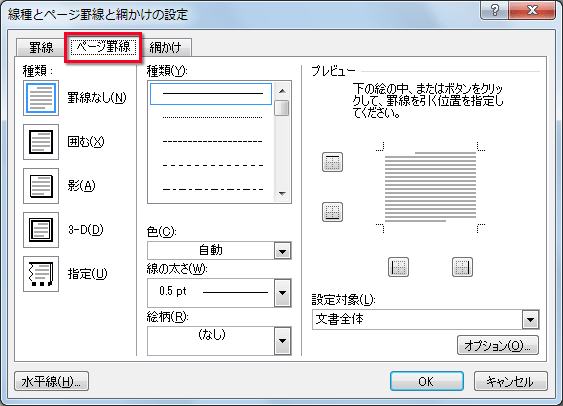
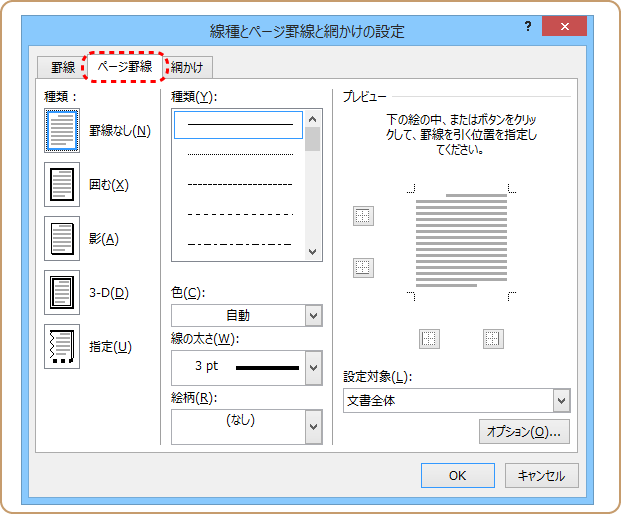
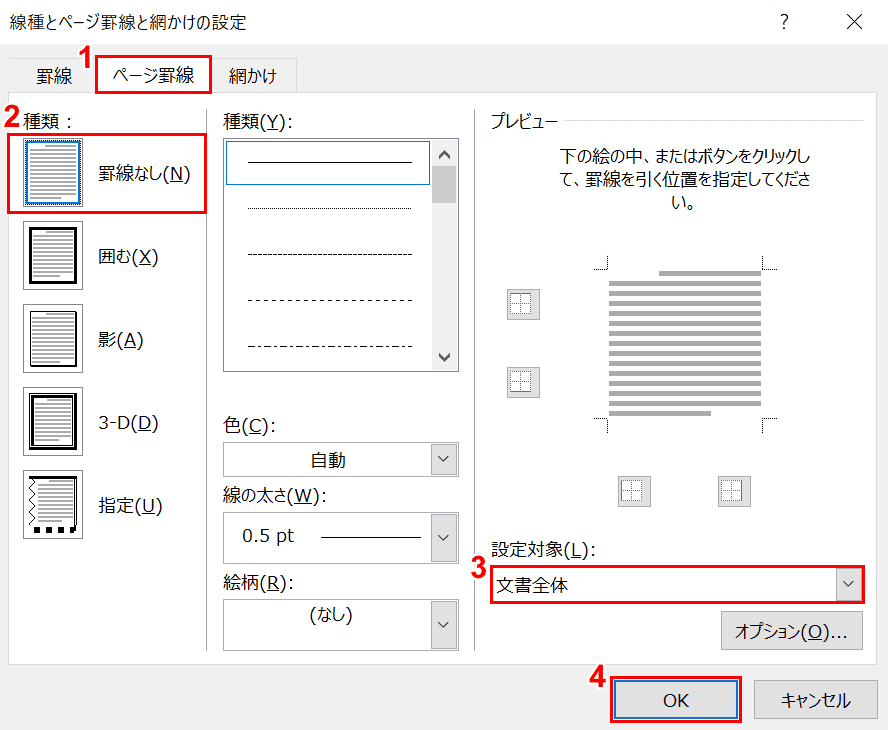
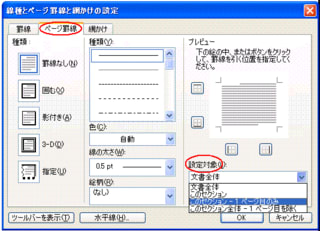
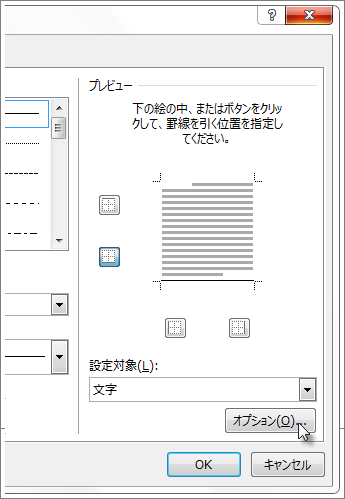
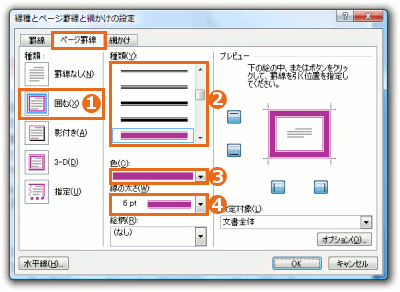
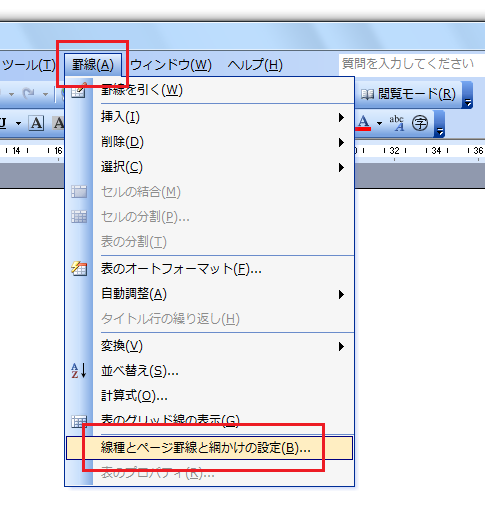
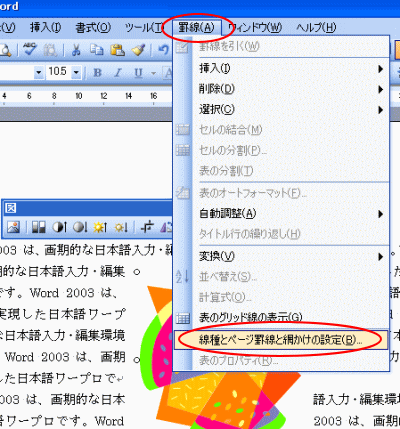
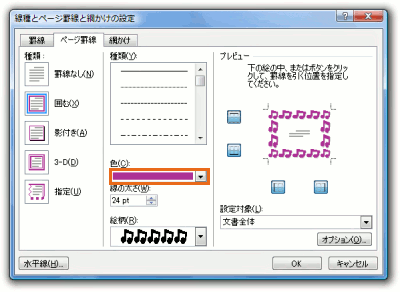
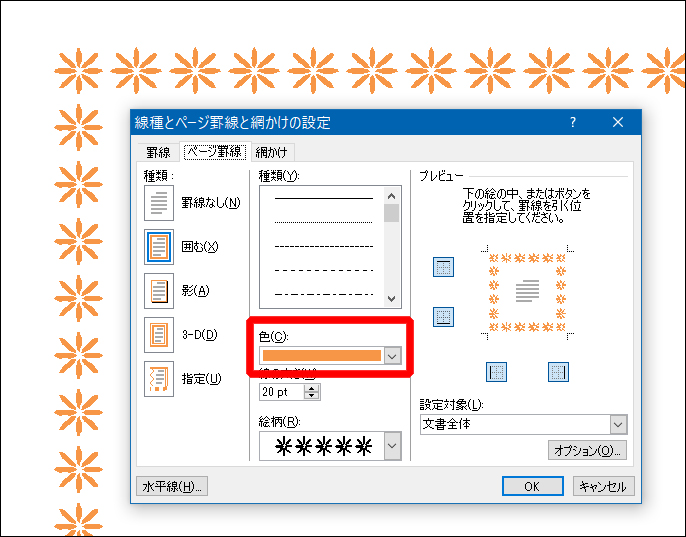
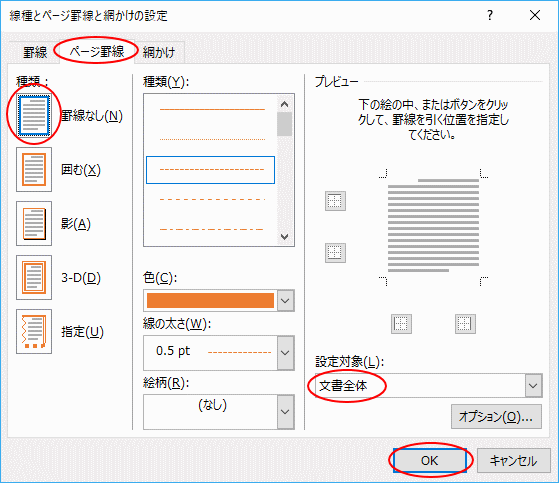
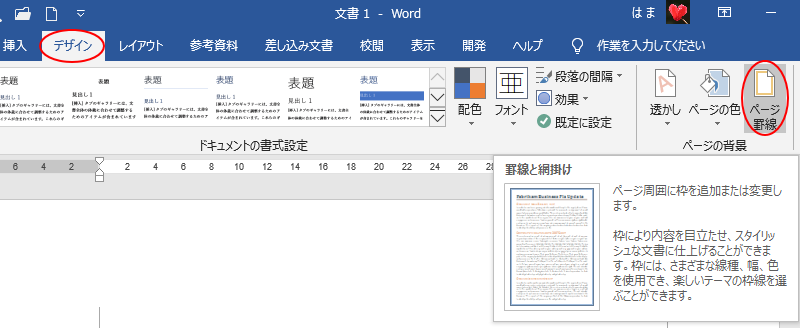
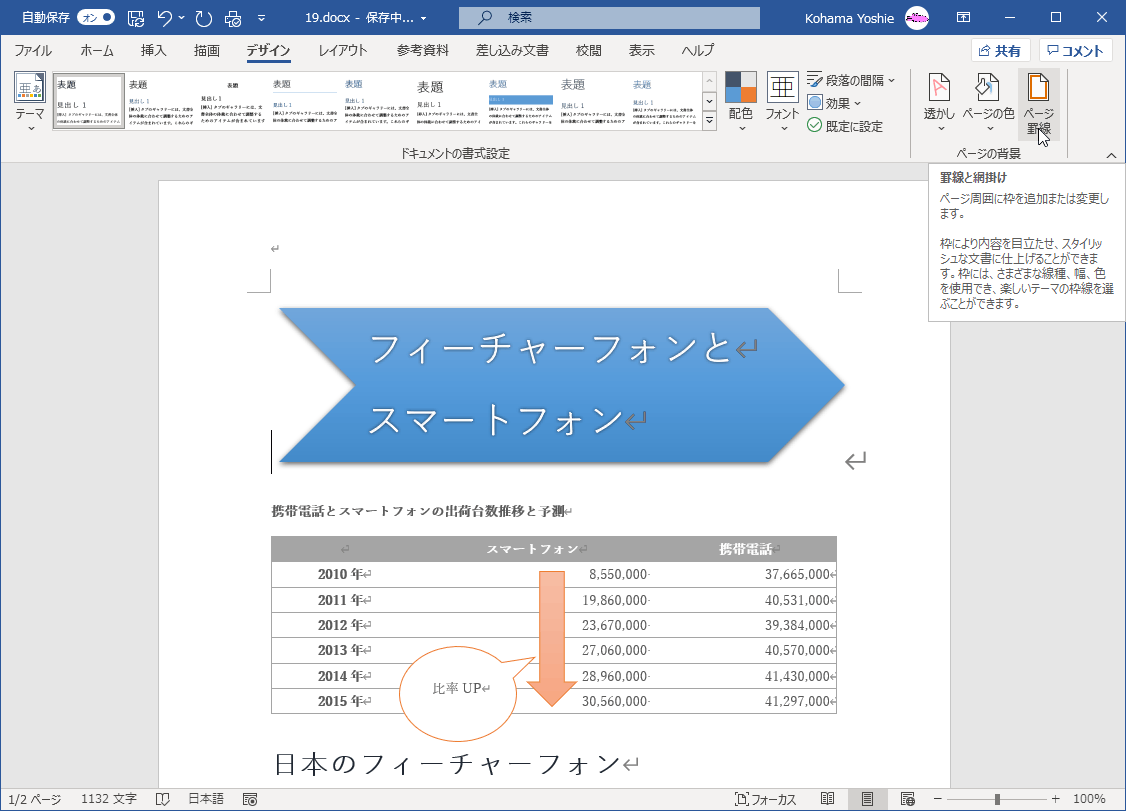
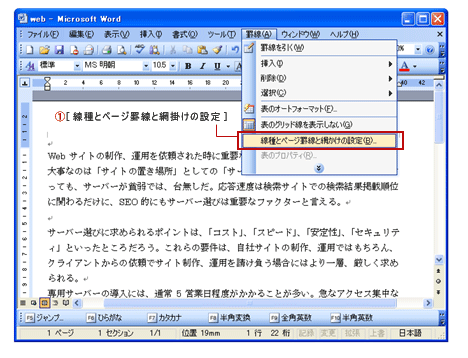
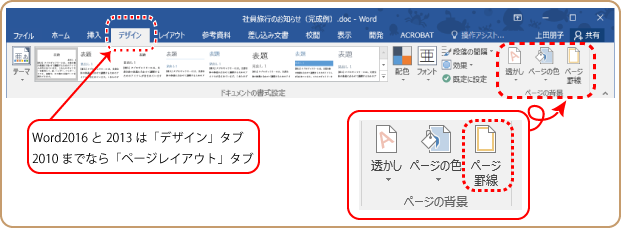
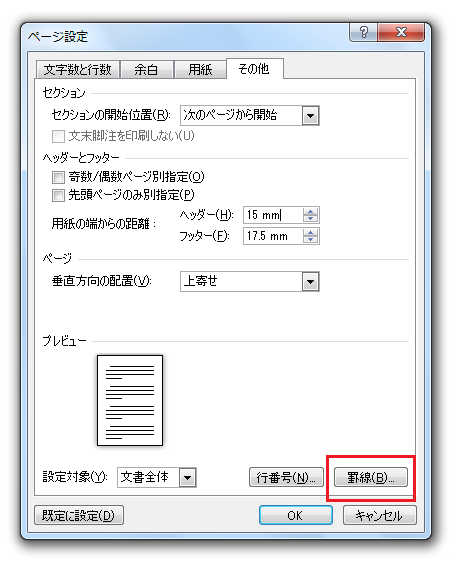
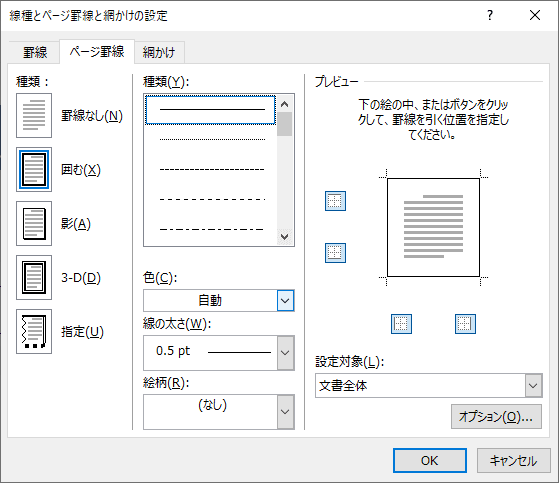
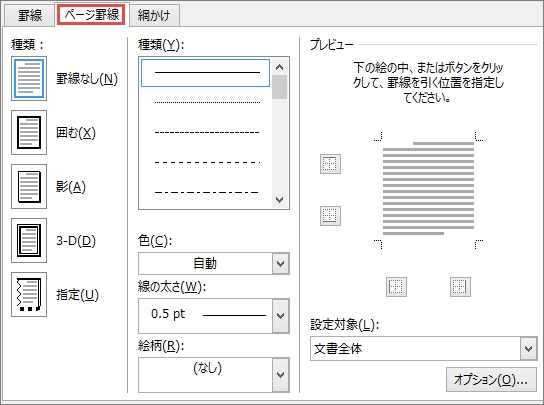
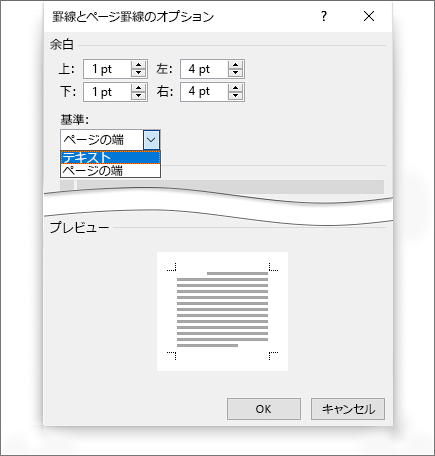
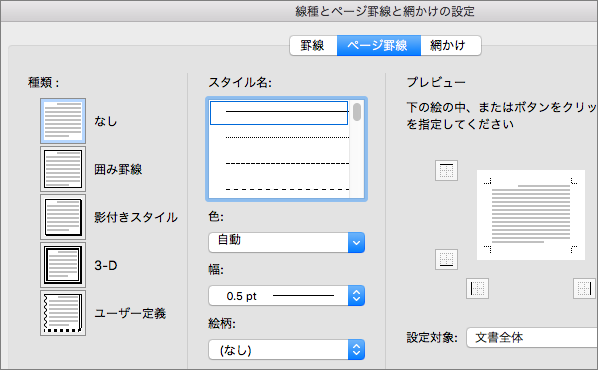
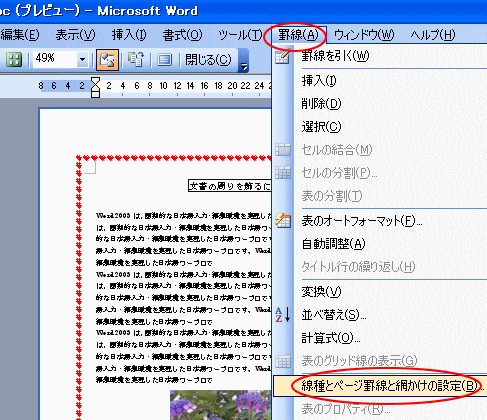
Wordでページ罫線をひく方法です。 ページ全体を枠で囲みたい場合などでご使用ください。 手順 ①メニュー「デザイン」⇒「ページ罫線」をクリックする 上図は見やすいように加工1. 罫線 メニュー→ 線種とページ罫線と網かけの設定 をクリックします。 線種とページ罫線と網かけの設定ダイアログボックスが表示されます。 2. ページ罫線 タブをクリックします。 《ページ罫線を設定する操作》 1 「ページ罫線」機能は、「デザイン」タブにあります。 「デザイン」タブの「ページの背景」グループにある「ページ罫線」をクリックします。
ワード ページ 罫線 消すのギャラリー
各画像をクリックすると、ダウンロードまたは拡大表示できます
 |  |  |
 |  |  |
 |  | |
「ワード ページ 罫線 消す」の画像ギャラリー、詳細は各画像をクリックしてください。
 |  |  |
 |  |  |
 |  |  |
「ワード ページ 罫線 消す」の画像ギャラリー、詳細は各画像をクリックしてください。
 |  |  |
 |  |  |
 |  | |
「ワード ページ 罫線 消す」の画像ギャラリー、詳細は各画像をクリックしてください。
 |  |  |
 |  |  |
 |  |  |
「ワード ページ 罫線 消す」の画像ギャラリー、詳細は各画像をクリックしてください。
 |  |  |
 |  | |
 |  |  |
「ワード ページ 罫線 消す」の画像ギャラリー、詳細は各画像をクリックしてください。
 |  | |
 |  |  |
 |  |  |
「ワード ページ 罫線 消す」の画像ギャラリー、詳細は各画像をクリックしてください。
 |  |  |
 |  |  |
 |  |  |
「ワード ページ 罫線 消す」の画像ギャラリー、詳細は各画像をクリックしてください。
 |  | |
 |  |  |
 |  |  |
「ワード ページ 罫線 消す」の画像ギャラリー、詳細は各画像をクリックしてください。
 |  | |
 |  |  |
 |  |  |
「ワード ページ 罫線 消す」の画像ギャラリー、詳細は各画像をクリックしてください。
 |  |  |
 |  |  |
 |  |  |
「ワード ページ 罫線 消す」の画像ギャラリー、詳細は各画像をクリックしてください。
 |  |  |
 |  |  |
 |  |  |
「ワード ページ 罫線 消す」の画像ギャラリー、詳細は各画像をクリックしてください。
 |  |  |
 |  |
枠線を付ける方法は簡単なので、ぜひ使ってみてください。 コレがページの枠線だ! ステップ1 「デザインタブ」→ ページの背景のところにある 「ページ罫線」 をクリックしてくださ ステップ1 「ホームタブ」→ 段落のところにある 「罫線の隣にある下向き三角」 をクリックしてみてください。 罫線の隣にある下向き三角の場所 ステップ2 出てきたメニューから
Incoming Term: ページ 罫線, ページ 罫線 ワード, ページ 罫線 消える, エクセル ページ 罫線 消える, エクセル ページ 罫線, エクセル ページ 罫線 消す, word ページ 罫線 消えない, word ページ 罫線 位置, excel ページ 罫線, ワード ページ 罫線 消す,


コメント
コメントを投稿